miércoles, 4 de diciembre de 2019

Sistemas de Almacenamiento.

Kingston A400 SSD 240GB

 Kingston A400 SSD 240GB

PRECIO:29,99


Samsung EVO M.2 - Disco Estado Solido SSD (500 GB, 550 megabytes/s)
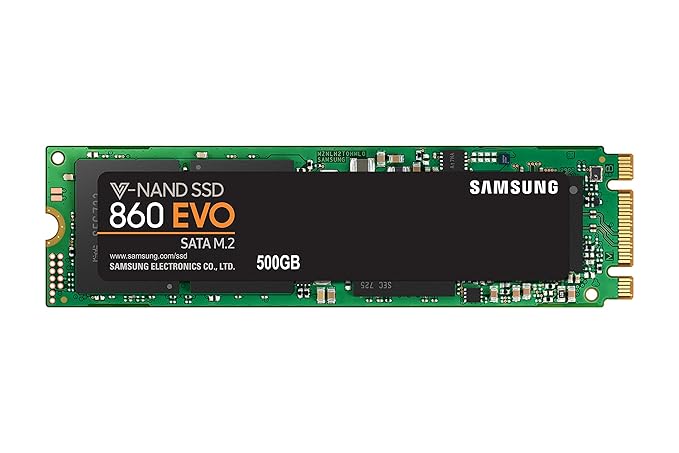
Samsung EVO M.2 - Disco Estado Solido SSD (500 GB, 550 megabytes/s) Color NegroPrecio: 97,99 €


Kingston DataTraveler 100 G3 32GB USB3.0  

Kingston DataTraveler 100 G3 32GB USB3.0 Precio :4,99


SanDisk 1 GB Secure Digital – Tarjeta de Memoria SD 

Precio: 18,00 €


Verbatim 43351 - Disco CD-R de 700 MB, 52x

Precio: 15,54 €


LP-099 Reproductor de DVD (Full HD, HDMI, USB) 
Precio: 32,50 €


Verbatim 43812 25GB BD-R Disco BLU-Ray

Verbatim 43812 25GB BD-R Disco BLU-Ray Lectura/Escritura (BD) - BD-RE vírgenes (BD-R, 25 GB, 405 NM, Eje, 50 Pieza(s))Precio: 40,57 €


martes, 3 de diciembre de 2019

discos rigidos


Resuelve en tu blog las siguientes preguntas 

 sobre discos duros.


Otros sistemas de almacenamiento

  1. Explica cual es la función de los sistemas de almacenamiento
     La funcion es de guardar los datos
  2. Enumera todos los dispositivos hardware que conoces que son sistemas de almacenamiento
     Disco duro de estado solido, Disco duro externo , Pendrive, Discos Ópticos, DVD.
  3. ¿Qué es un disco duro en estado sólido (SSD)?
     Es un dispositivo de almacenamiento mas actual, tiene la misma funcion que uno actual. Este es mucho mas rapido que los Discos duros.
    Menor consumo de energía
    Produce menos calor
    Más silencioso
    Más resistente que un disco duro estándar
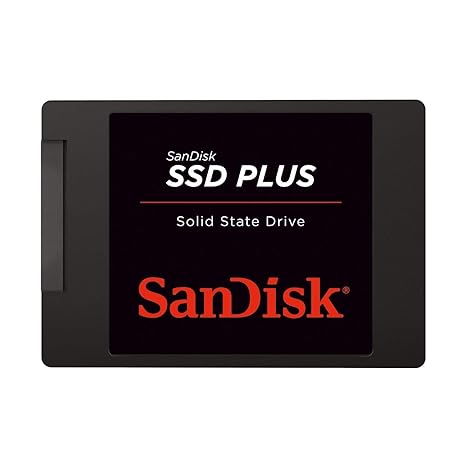
  4. Busca una foto de un disco SSD
    Resultado de imagen de Disco SSD

  5. Explica las diferencias entre un disco SSD y un HDD
     Los discos duros, también conocidos como HDD, son un componente informático que sirve para almacenar de forma permanente tus datos. Esto quiere decir, que los datos no se borran cuando se apaga la unidad.
    Están compuestos de piezas mecánicas, de ahí que a veces se le llame discos duros mecánicos, y utilizan el magnetismo para grabar tus datos y archivos.  pueden ser de 2,5 o de 3,5.


    Las unidades de estado sólido o SSD son una alternativa a los discos duros. La gran diferencia es que mientras los discos duros utilizan componentes mecánicos que se mueven, las SSD almacenan los archivos en microchips con memorias flash interconectadas entre sí. 
    En cuanto al tamaño, estos discos suelen ser de 2,5

  6. ¿Qué interfaces de conexión encontramos en un disco SSD?
     Las conexiones al equipo de un SSD, es SATA.
  7. ¿Para qué sirve un disco externo? Pon varios ejemplos.
     Sirve para guardar archivos,fotos,videos,musica y poder transporatrlo sin ningun problema.
  8. Busca 3 pendrives en pccomponentes.es y copia su foto y sus características.
                                                      

    Kingston DataTraveler 16GB USB 3.0

    3,15
    Kingston DataTraveler 16GB USB 3.0              
    • Capacidad  16B
    • Dimensiones 55 mm x 21 mm x 10,1 mm


    Kingston DataTraveler 100 G3 32GB USB3.0

    4,99
     Kingston DataTraveler 100 G3 32GB USB3.0
    • Capacidad: 32 GB
    • Dimensiones: (60mm x 21.2mm x10mm)


    SanDisk Cruzer Blade 64GB USB

    7,99

    SanDisk Cruzer Blade 64GB USB 


  9. ¿Qué es un backup o copia de seguridad?
    Se entiende por un un backup  respaldo copia de seguridad o copia de reserva a una copia de los datos originales de un sistema de información o de un conjunto de software (archivos, documentos, etc.)


Investiga por tu cuenta ...

  1. La interface de conexión de los pendrive es el USB. Investiga que diferencias hay entre USB 2.0 , USB 3.0 y USB 3.1

    USB2.0, con velocidades de hasta 5Mbytes/s.
    USB3.0 con velocidades de hasta 14Mbytes/s.
    USB 3.1, preparado para 10Gbps.
    USB2.0 estaba preparado para los 480Mbits
    USB3.0, preparado para 5Gbps

  2. ¿Cómo se puede reconocer si el puerto USB de un ordenador es 3.1?

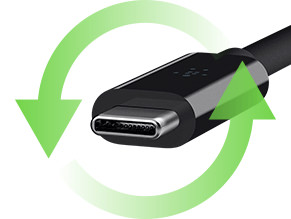
  3. Busca una foto del puerto USB-C.¿Qué tiene de diferente con los anteriores?
    Resultado de imagen de Puerto USB CQue este es reversible y que no son de los mismos tamaños 

miércoles, 27 de noviembre de 2019

Discos Duros Rigidos.


Resuelve en tu blog las siguientes preguntas sobre discos duros.

Discos duros rígidos

  1. ¿Qué es un disco duro?
Es la unidad de almacenamiento  principal de un ordenador.
  1. La RAM y el disco duro tienen en común que son memorias. Busca una foto de cada uno y además explica con tus palabras cual es la diferencia más importante entre ellos.

En el se almacenan todos los datos que introducimos en el ordenador, tanto los programas como los diferentes archivos que utilicemos


Cuando apagamos el equipo el disco duro mantiene todos sus contenidos, mientras que la memoria RAM se vacía, sencillamente porque no está trabajando.


  1.  Averigua 4 marcas de discos duros rígidos.

WD Blue,Samnsung,Toshiba,Bufalo


  1. Indica tres características importantes de los discos duros.
Capacidad,Resistencia a los golpes,Tiempo de acceso,Cache
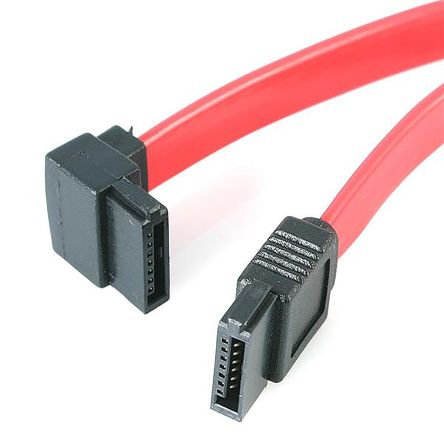
  1. Dibuja los conectores del disco duro, e indica para qué sirven cada uno de ellos.
    Resultado de imagen de conectores disco duro rigido ideMain Product

  1. Cuales son los tipos de interfaz de un disco duro (es decir, los conectores).

     IDE y SATA.

     
  2. Indica los pasos que seguirás para instalar un disco duro tipo SATA.

    Lo primero lo pondría en la bahía atornillándolo y una vez atornillado lo conectaría con el cable tipo sata.
     
  3. Indica los pasos que seguirás para instalar dos discos duros IDE 


  4.  Indica un caso práctico donde es útil tener 2 discos duros instalados dentro de un ordenador de sobremesa.


  5. Busca en internet características de un disco duro de 3.5” y de 2.5”

  6. Cuales son las capacidades más habituales hoy en día en un PC de sobremesa.

  7. ¿Cuántos Gigabytes (GB) caben en un Terabyte (TB)?
     Un terabyte caben 1000 gigabytes 
  8. Haz un pantallazo en Lliurex del programa “Discos”, que te muestra información sobre los discos duros de tu PC.


  9. Reinicia el PC y entra en Windows 10. Busca el programa donde puedas ver los discos duros (Sistema-->Almacenamiento). Haz un pantallazo.


  10. Compara la información que te dan ambos sistemas . ¿Coinciden?
    Si

martes, 5 de noviembre de 2019

LA BIOS


Realiza en tu blog las siguientes práctias sobre la BIOS.

Práctica 1. BIOS

  • La BIOS es un firmware. ¿Qué es un firmware?
    Es la mezcla de un software y un hardware.
  • ¿Dónde encontramos físicamente la BIOS?
    Esta integrada en la placa base.
  • ¿Cuales son las funciones que realiza la BIOS?
    Comprobar el hardware instalado en el sistema
    Ejecutar un test inicial de arranque 
    Cargar el sistema de arranque que permite iniciar el sistema operativo. 
  • Cuando arrancamos un ordenador, la BIOS realiza un auto-chequeo llamado POST. ¿En qué consiste? Consiste en verificar todos los componentes vitales de la placa base.
  • ¿Qué es UEFI? ¿En qué se diferencia del programa BIOS de pantalla azul?
    UEFI es la forma moderna de bios se diferencian en el color y en el funcionamiento ya que bios solo te deja usar las teclas del ordenador y UEFI te deja usar ratón
  • ¿Qué es la dual BIOS?
    La Bios tiene un chip en la placa base entonces propusiero poner doble chip de Bios por si una se estropeava o la infectavan tener una de respaldo.
  • Indica los pasos a realizar para entrar en la BIOS.
    Lo primero de todo es encender el ordenador. Una vez encendido el ordenador nos saldra la pantalla para seleccionar que sitema operativo queremos usar pues rapidamente le tenemos que dar a SUPRIMIR y nos entrara rapidamente en la BIOS.

  • Descarga de internet una imagen de la pantalla principal de la BIOS y otro de la pantalla UEFI


lunes, 28 de octubre de 2019

Cuestiones sobre el procesador

Contesta a las siguientes cuestiones sobre el procesador:

  • ¿Qué es el procesador? 
 Es el chip que manda sobre todos los componentes del ordenador
  • ¿De qué material está fabricado un procesador?
De millones de minusculos componentes electronicos
  • ¿Qué funciones tiene el procesador?
  Ejecutar todas las operaciones que le indica el software.
  •  ¿En qué dispositivos puedes encontrar un procesador? 
Tablets, Consolas, Moviles, GPS
  • Indica las 2 principales marcas de procesadores
AMD Y INTEL 
  • Indica 6 modelos de procesadores y sus sockets asociados
  CPU Model Intel Core i7-9700K: CPU Socket LGA 1151
CPU Model Intel Core i9-9900K:   CPU Socket LGA 1151
Intel Core i9-9xxx :  Socket de procesador: LGA 2066
AMD Ryzen™: Socket AM4 
AMD Ryzen 3:  Socket AM4
Intel Core i7 : Socket 1151 / H4 / LGA1151
  • ¿Qué características deberás revisar en un procesador para ver su potencia?
 El numero de nucleos,Frecuencia,FSB,Memoria cache, Arquitectura,Modelo,Sistema de refrigeracion
  • ¿Cómo se monta un procesador?
Primero tendremos que abrir la caja del ordenador, una vez abierta abra un cuadrado con unos pequeños agujeriros eso se llama socket, antes de instalar el procesador hay que comprobar que sea compatible con el socket. Una vez comprobado al lado del socket hay una palanquita pues tendremos que lenvantarla cuando este levantada tendremos que buscar un triangulito en el procesador una vez encontrado en el socket hay otro triangulito pequeño pues tendremos que introducir el procesador conforme este el triangulo una vez tengamos el procesador insertado y vemos que ha encxajado bien cerramos la palanquita del socket y ya estaria

miércoles, 23 de octubre de 2019

PROCESADORES.

Procesadores Intel.


Celeron: Son procesadores economicios con dos nucleos y dos hilos y ofrecen un buen rendimiento en ofimatica general.
También rinden bien con los juegos que no necesita mas de dos núcleos.


Pentium: Mejoran el rendimiento frente a los anteriores,son casi idénticos ya que mantienen dos núcleos y dos hilos.  

Los nuevos procesadores Pentium G basados en Kaby Lake  rinden genial incluso en juegos, lo que los convierte en una solución excelente para montar equipos gaming de bajo presupuesto.


Core i3:   Excelente para los que quieran montar equipos económicos de alto rendimiento y eficiencia. Sirven para jugar y para trabajar.


Core i5:  Son una de las gamas con mejor relación rendimiento-precio que ofrece Intel y una elección muy buena que sirve para hacer cualquier cosa. Son una excelente elección para usuarios con presupuestos medios.


  Core i7: Ofrecen un rendimiento casi idéntico al de los Core i5 en la mayoría de los casos. Son una buena opción para usuarios que quieran jugar a tod,


Core i7 y Core i9 Extreme:  Valen para hacer cualquier cosa, pero tienen un precio muy alto y sólo los aprovecharemos realmente si vamos a utilizar aplicaciones profesionales que dependan de una alta capacidad,también soportan memorias en cuádruple canal.


 Procesadores AMD


 Athlon:Su rendimiento es bueno para casi cualquier tarea básica. Ofrecen un buen desempeño incluso en juegos, aunque no llegan al nivel de un Pentium actual.


APUs:   Las configuraciones son muy variadas,gráficos bastante potentes. Buena opción para montar equipos para jugar con presupuestos muy limitados.       


FX 4300: Ofrecen un buen rendimiento en general. Son una buena opción como actualización de bajo coste de una plataforma AM3+, especialmente si tenemos pensado mover juegos.


FX 6300: Están un peldaño por encima de los anteriores, rinden bien en juegos y también son una buena actualización si ya tenemos una plataforma AM3+.


FX 8300:Son la gama media actual de AMD junto con los FX 9000. Tienen unas frecuencias de trabajo que superan los 4 GHz, lo que los mantiene como una solución muy versátil.


RYZEN: Son los actuales tope de gama de AMD, utilizan una nueva arquitectura. Ofrecen un excelente nivel de rendimiento en cualquier entorno y tienen un precio muy atractivo.


RYZEN Pro: Son versiones profesionales de los anteriores. Mantienen todas las claves de aquellos a nivel de rendimiento, pero tienen mejoras a nivel de seguridad integrada por hardware.


ThreadRipper: Mantienen también las bases de la arquitectura RYZEN. Para usuarios avanzados que trabajen con programas y aplicaciones muy pesados, o que quieran poder jugar y trabajar.


PRESUPUESTOS

 ALL IN ONE 

HP Pavilion AIO 27-XA0005NS Intel Core i7-8700T/16GB/512GB SSD/GTX1050/27.


PRECIO:1449

Procesador:Intel® Core™ i7-8700T
Memoria RAM: SDRAM DDR4-2666 de 16 GB (2 x 8 GB)
Almacenamiento: SSD de 512 GB PCIe® NVMe™ M.2
Peso: 7,65Kg


Apple iMac Pro Intel Xeon 3.2GHz/32GB/1TB SSD/Radeon Vega 8GB/27" 5K Retina


Precio: 5963,23
Procesador: 
 Frecuencia del procesador: 3,2 GHz
 Familia de procesador: Intel Xeon W
 Número de núcleos de procesador: 8
Caché del procesador: 19 MB


Memoria:
 
Memoria interna: 32 GB
Tipo de memoria interna: DDR4-SDRAM


ULTRABOOK
MSI PS42 Modern 8MO-208XES Intel Core i5-8265U/16GB/512GB SSD/14


 Precio:799

Procesador:Intel Core  i5-8265U

Memoria RAM:16GB DDR4-2666Mhz

Batería:4 celdas Ion de litio 50Whr

Peso:1.19kg

Lenovo V145-15AST AMD A4-9125/8GB/256GB SSD/ 15.6"


Precio:325

Procesador:AMD A4-9125 

Memoria RAM: 8GB DDR4 2133 (1/1 sockets)

Disco duro:256GB SSD

Batería: 3 celdas Ion de litio 45W


 SOBREMESA


 PcCom Bronze AMD Ryzen 3 2200G/8GB/1TB+240SSD


Precio: 373,72
Fuente de alimentación: 600W

Placa base:Gigabyte B450M DS3H

Procesador: AMD Ryzen 3 2200G 3.5Ghz  
 Disco Duro:1TB SATA3
SSD 240GB
Memoria RAM: DDR4 2400 PC4-19200 8GB

HP Pavilion 590-A0101NS AMD E2-9000/4GB/1TB

Precio: 169,99
Procesador: AMD Dual-Core E2-9000 APU (1.8 GHz hasta 2.2 GHz 1 MB cache) 

Memoria RAM: 4 GB DDR4-1866 SDRAM (1 x 4 GB); Total slots: 2 UDIMM 

Disco duro: SATA de 1 TB 7200 rpm


LAPTOPS
 

Talius Laptop 1401 Intel Celeron N3000/4GB/32GB/14.1"

Precio: 299,90


ProcesadorIntel N3450 Quad Core 2.4Ghz

Batería: 10.000 mAh 

Memoria: 4 Gb DDR3 

 Memoria interna:32Gb Nand Flash


 Dell XPS 9370 Intel Core i7-8550U/8GB/256GB SSD/13.3"

Precio: 1768,59

 Procesador: Intel® Core™

 Memoria RAM: 8GB DDR3-SDRAM

Disco duro: 256 GB SSD

Batería:  ion-litio de 4 celdas 52 Wh


Cuestiones sobre el POST Responde con tus propias palabras a las siguientes preguntas: ...